

予約表を作成する

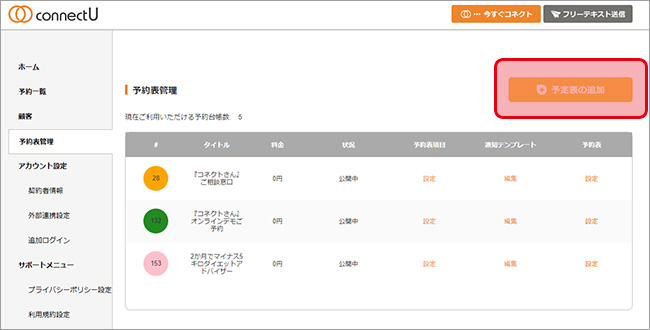
「予定表の追加」ボタンを押して、新規に予約表を作成します。
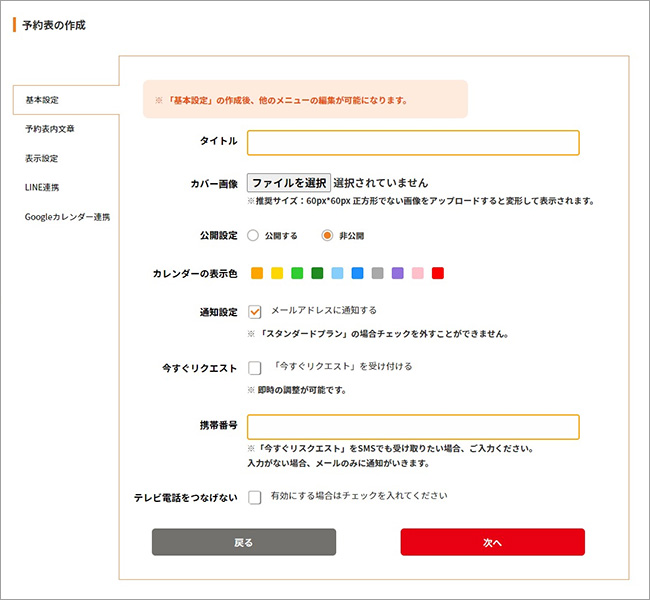
※ 「基本設定」の作成後、他のメニューの編集が可能になります。
タイトル:ユーザーへ表示されるスケジュールのタイトルを入力します。
カバー画像:ユーザーが見るページに表示されるアイコンです。
推奨サイズ60×60ピクセル
正方形でない画像をアップロードすると変形して表示されます。
公開設定:「公開する」を選択すると予約が可能な状態に、「非公開」を選択すると ユーザーへは「ただいま受付しておりません」という表示になり、予約ができない状態になります。
カレンダーの表示色:管理画面トップページにある『予約状況カレンダー』の中でスケジュール別に表示する背景色を設定できます。
通知設定:「メールアドレスに通知する」にチェックを入れるとユーザーが予約時にメールアドレスの入力が必須項目となります。
ライトプランはメールアドレスへの通知のみ利用可能です。
SMS(ショートメッセージ)通知をご利用希望の場合はスタンダードプランをご契約ください。
今すぐリクエスト:「今すぐリクエスト」とは、予約ではなくテレビ電話を即時受け付ける機能となります。すぐにご対応ができる体制をお持ちの場合は、ぜひご活用ください。
※ユーザーからリクエストが入るとご登録いただいたメール宛にお知らせをお送りしますがショートメッセージでも通知を受け取りたい場合は通知を受け取りたい「携帯番号」欄にご入力ください。(※ただし、ショートメッセージを送信するためには、スタンダードプランのご契約が必要になります。)
テレビ電話をつなげない:テレビ電話をつなげない、予約機能だけを利用できるスケジュールが作成されます。このスケジュールから入った予約には「通話ボタンが」表示されません。
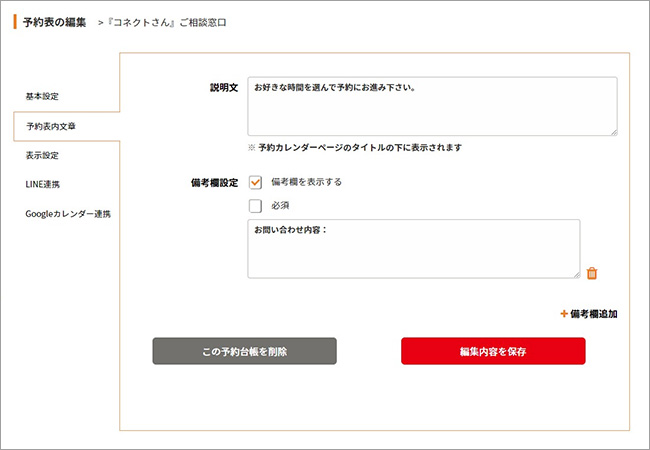
説明文:予約カレンダーページのタイトルの下に表示されるメッセージを入力します。
文字制限はありませんが、スマホで表示される際の最適な文字数は300文字以内です。
備考欄設定: ユーザーが予約する際に備考欄を表示させることができます。
必須に☑を入れると、ユーザーは備考欄に入力しなければ予約完了することができませんので、ご注意ください。任意にする場合は☑を外してください。
備考欄の右下の「+」ボタンで備考欄を追加することができます。
備考欄に追加された内容は予約詳細にデータが残ります。
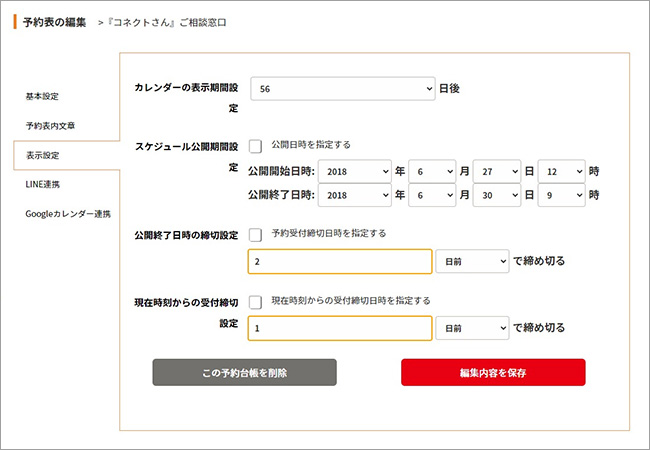
カレンダーの表示期間設定:ユーザーに表示するカレンダーの表示期間を「本日から」7の倍数の日数で設定することができます。
スケジュール公開期間設定: 予約スケジュールの公開期間を設定することができます。 公開していない期間中、ユーザーへは「ただいま受付しておりません」という表示になり、予約ができない状態になります。
公開終了日時の締切設定:「スケジュールの公開設定」を指定し、公開終了日時から「○日前」または「○時間前」という形で締め切り設定することができます。
例)①締切りの日の前日で受付を締め切る場合⇒『1日前』で締め切る
②締切りの 5時間前まで予約を受け付ける場合⇒『5時間前』で締め切る
現在時刻から受付締切設定:現在の日時の予約をさかのぼって締め切る場合は、チェックを入れてください。
例) ①当日予約は受け付けない場合⇒『1日前』で締め切る
②予約時間の5時間前まで予約を受け付ける場合⇒『5時間前』で締め切る
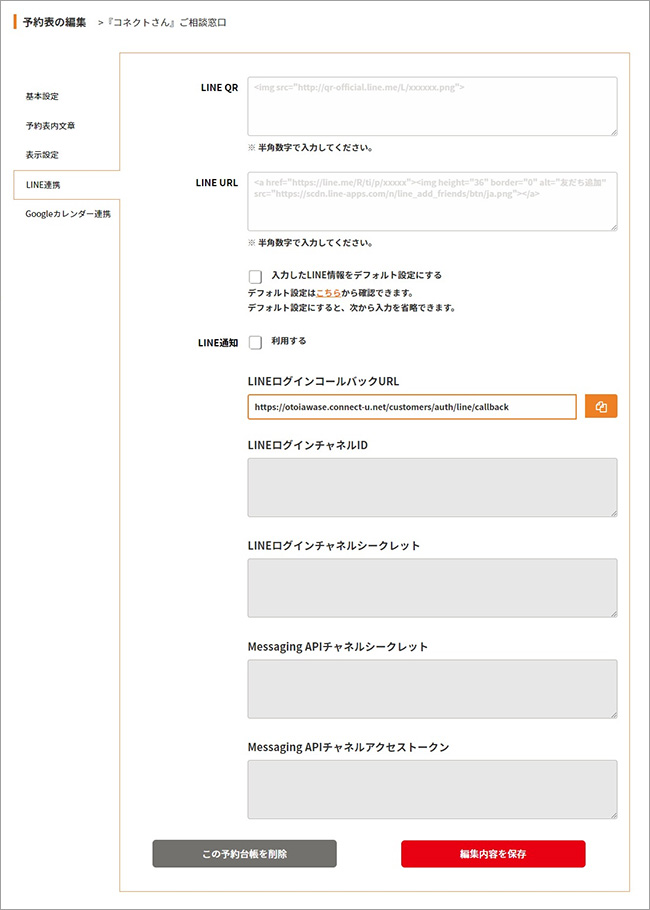
LINE連携:LINEアカウントのQRコードを設定し、ユーザー側のスケジュール選択画面にて「LINEでのメッセージも受け付けております」というバナーを表示させることができます。LINEを活用されている場合は、ぜひご活用ください。
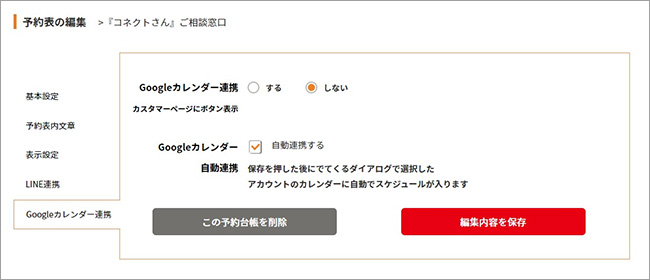
Googleカレンダー連携(ユーザー側):「する」を選択すると、ユーザーページ上に『Googleカレンダーへ登録』することができるボタンが表示されます。
Googleカレンダー自動連携(クライアント側):チェックを入れるとアカウント選択画面が開き、選択したアカウントのGoogleカレンダーに『コネクトさん』で入った予約を反映することができます。Googleカレンダーで入った予定は『コネクトさん』のスケジュールには反映されませんのでご注意ください。
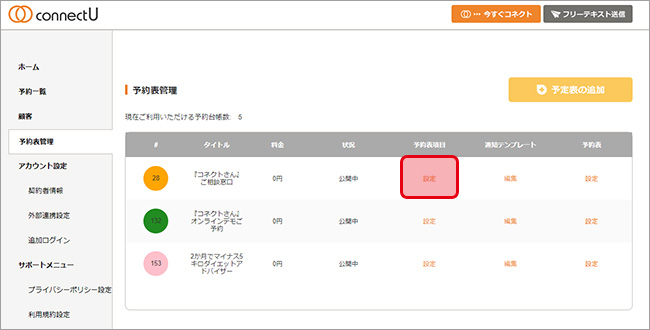
上記の編集は予約表管理の「予約表項目」欄にある「設定」からいつでも行えます。


