LINE通知 設定方法(LINE Developersコンソール)

『コネクトさん』の通知にLINEでの通知が追加されました。
設定が必要になりますので、下記ご確認ください。
1)LINE Developersコンソールをご準備ください。
https://developers.line.biz/ja/
LINE通知をご利用になる場合は、LINE公式アカウントかLINEアカウントが必要です。
LINE公式アカウント、もしくはLINEアカウントをお持ちであればLINE Developersを利用することが可能です。
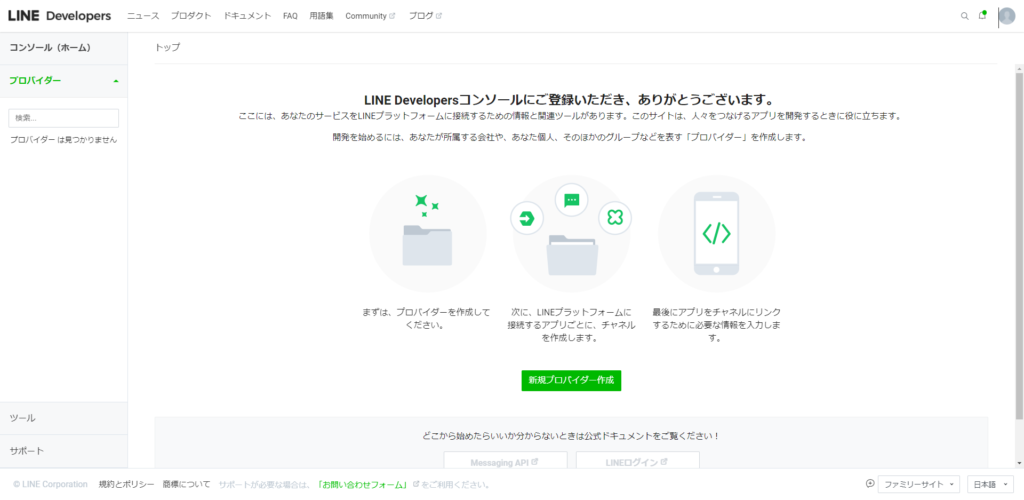
ログイン後、左ナビのプロバイダーを選択し、画面中央にある「新規プロバイダー作成」をクリックします。
2)プロバイダー作成
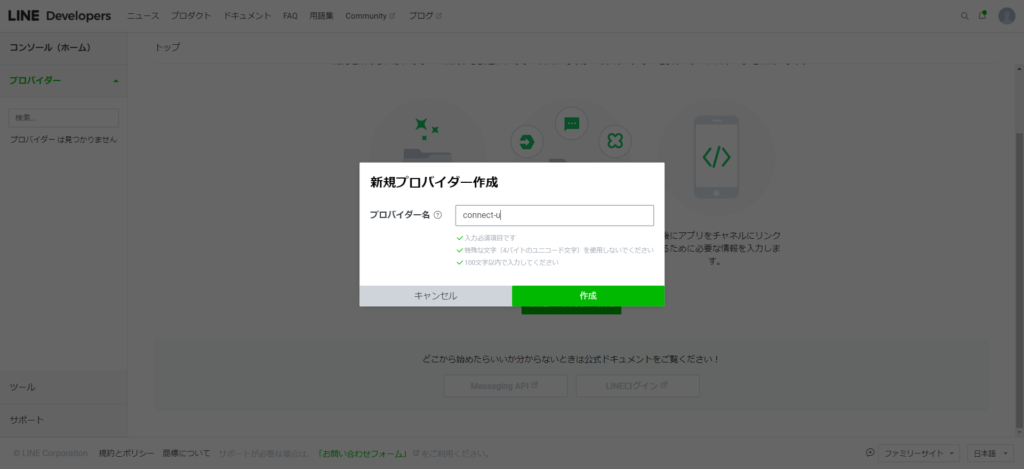
プロバイダー名は、LINE Developersの管理画面上で『コネクトさん』用に作成していることがわかる名前で入力(例: connect-u)し、「作成」ボタンをクリックします。
3)LINE ログイン を登録する
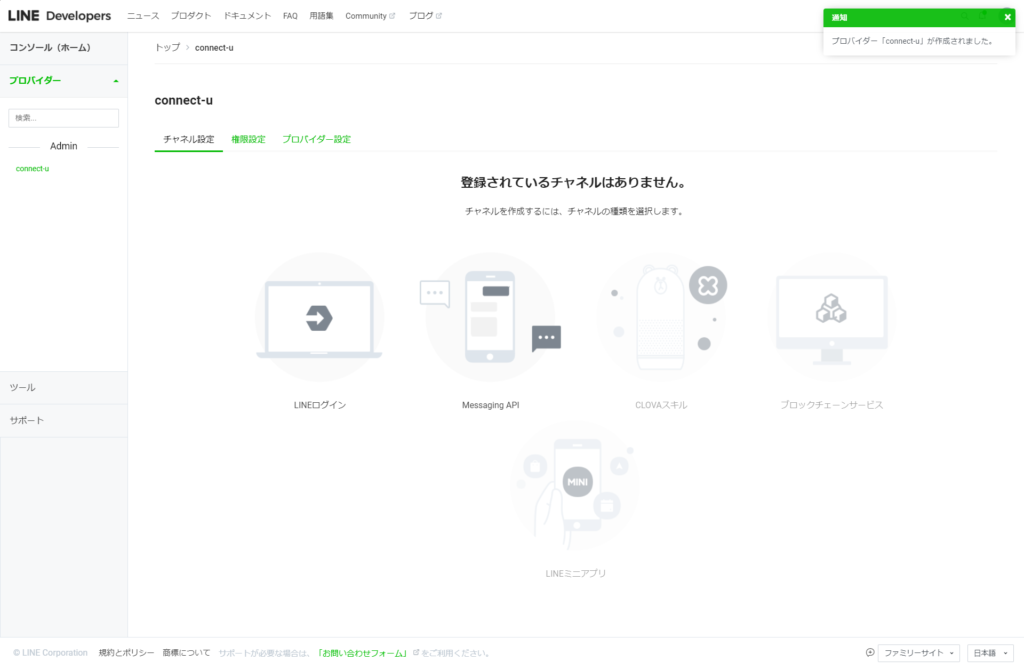
チャンネル設定を選択し、画面中央の「LINEログイン」をクリックします。
下記の項目にそれぞれ入力していきます。
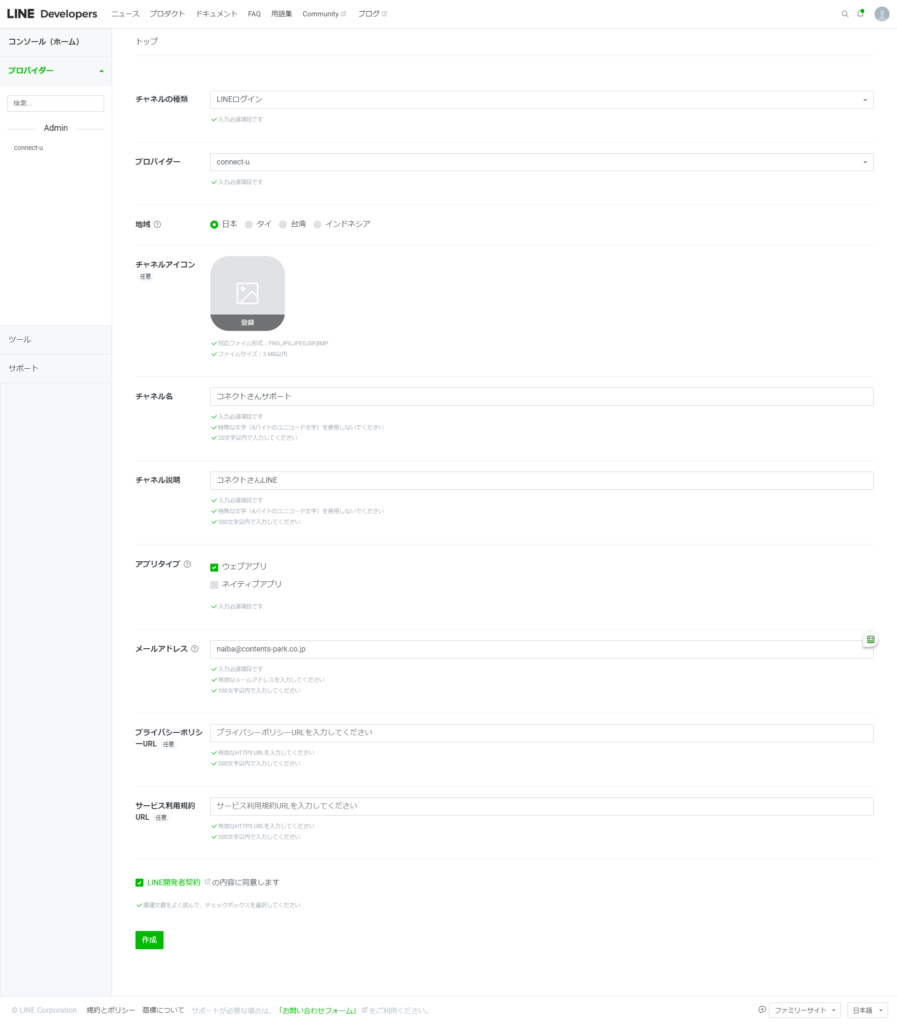
各項目は下記をご参考ください
(ここで重要!)「アプリタイプ」の「ウェブアプリ」にチェックを入れてください。
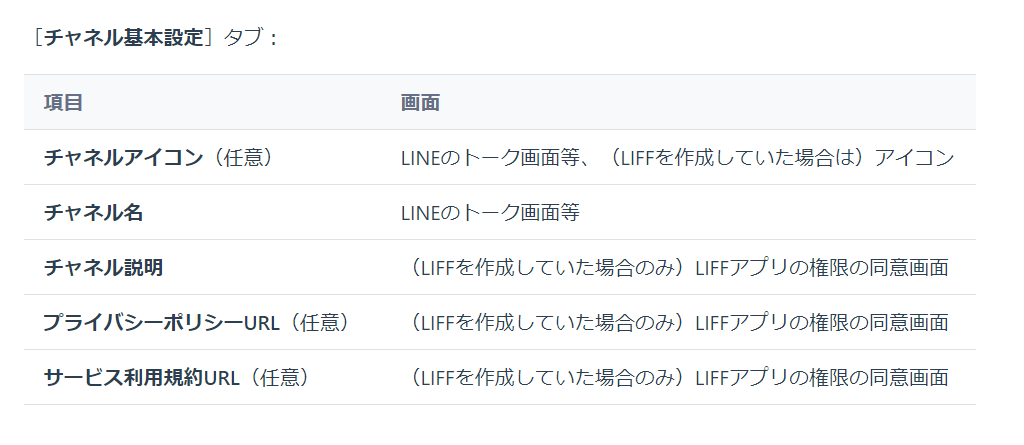
必要項目を入力したら「作成」ボタンを押してください。
4)Messaging API を登録する
チャンネル設定を選択し、画面中央の「Messaging API」をクリックします。
必要な項目を入力していきます。
Messaging APIはユーザーがLINEで通知を受け取る際に表示されるチェンネル名になります。
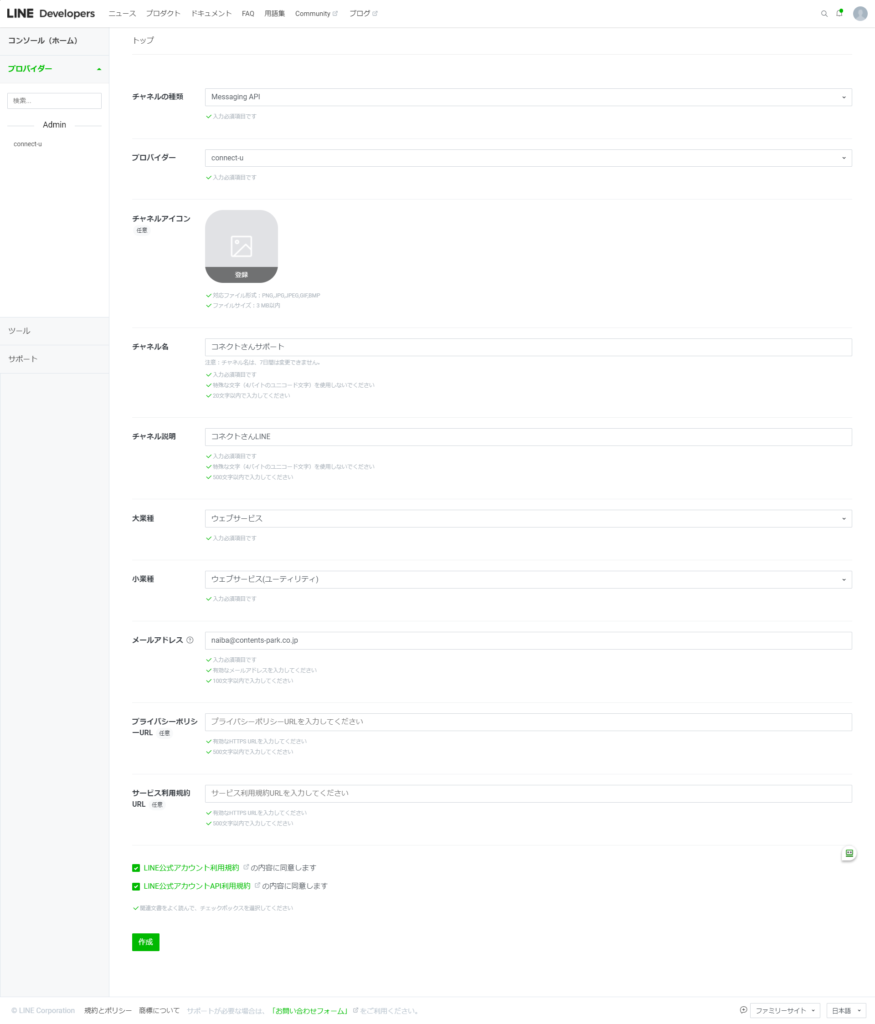
入力は下記を参考にしてください。
https://developers.line.biz/ja/docs/messaging-api/getting-started/
※LIFFとは? → https://developers.line.biz/ja/docs/liff/overview/
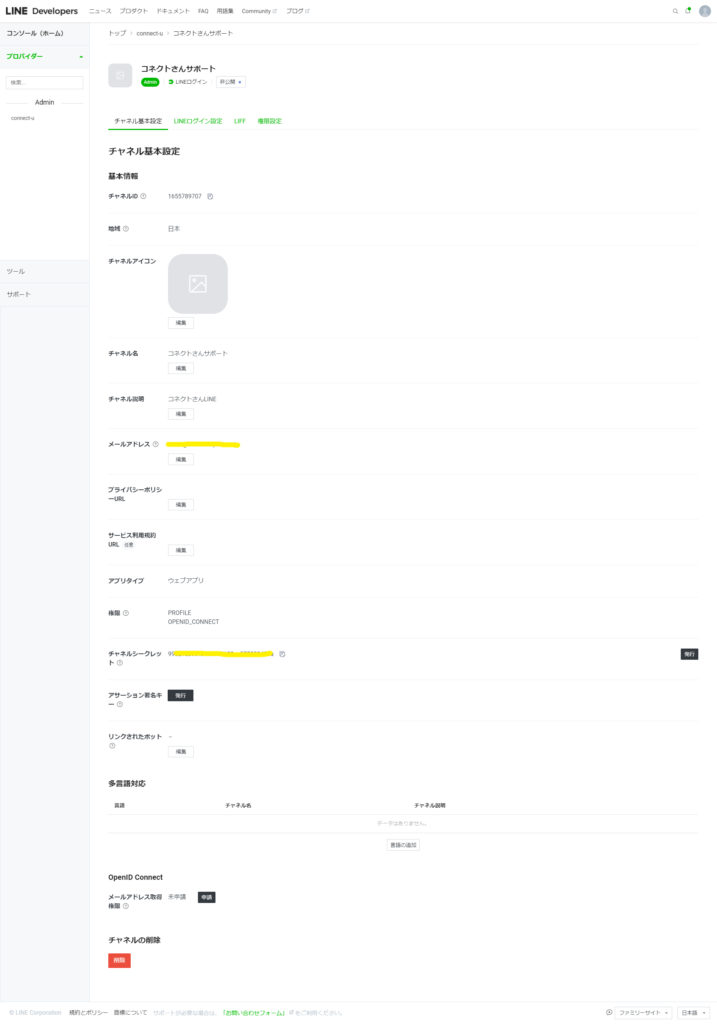
次に『コネクトさん』の管理画面の設定に移ります。