stripe(ストライプ)設定方法
クレジットカード決済が可能になります
Stripe(ストライプ)とは
StripeはアメリカのStripe社が提供する安価な手数料でホームページ上でクレジットカード決済を可能にするサービスです。
1)stripe(ストライプ)でアカウントを取得する
Stripeを利用してクレジットカード決済可能にするためには、Stripeのアカウントに登録する必要があります。Stripeのサイトにアクセスして、新規登録および初期設定を完了させてください。
※ご利用するにあたって、Stripeの利用規約をよくご確認ください。
※Stripeに対して決済手数料が掛かります。
※Stripeの審査によりご利用いただけない場合がありますので予めご了承ください。
既にStripeアカウントをお持ちの方は次に進んでください。
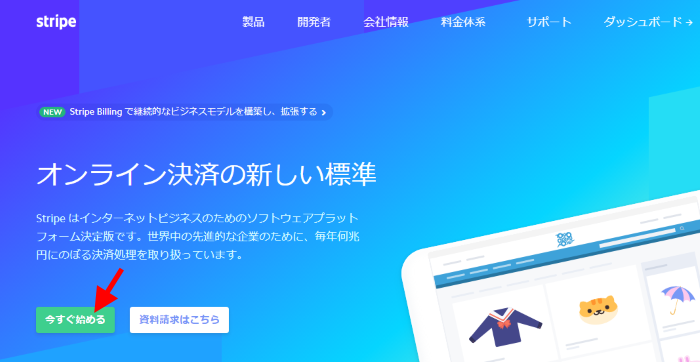
トップページの[今すぐ始める]ボタンをクリックします
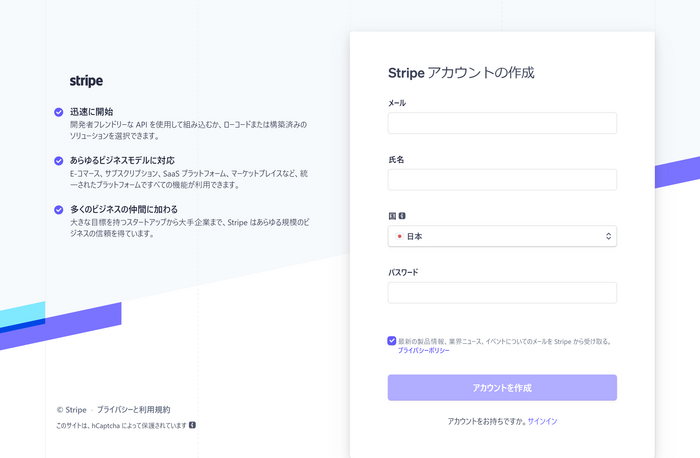
- アカウント作成に必要な情報を入力します
- 「アカウントを作成」をクリックします
- 入力したメールアドレス宛てに、「Stripe のメールアドレスをご確認ください」というタイトルのメールが届きましたら、 必ず本人確認作業を行ってください
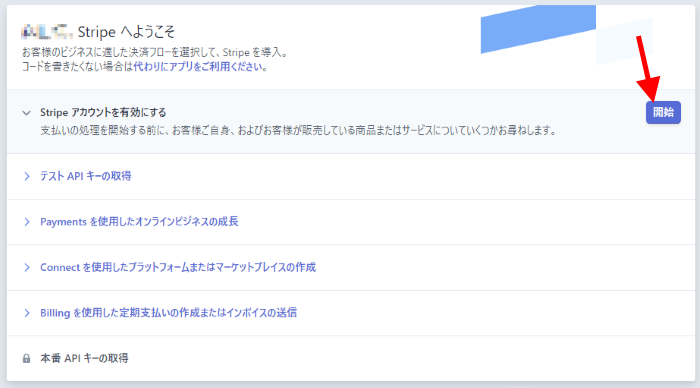
クレジットカード決済サービス利用に際し、必要なコンプライアンス関連の質問に回答してください。
割販法に基づき、コンプライアンス関連の質問に回答する必要があります。
各項目の回答は、以下を参考にしてください。
- 今後、顧客のカード番号を取り扱う予定はありますか?
「いいえ」
- 今後、お客様の事業で、または他事業の代理として決済を生成する接続アプリケーション(Connect Standard)で、顧客の身元を特定することを目的として、何らかの種類の付加的な検証手段を利用する予定はありますか?
「いいえ」
- 今後、お客様の事業で、または他事業の代理として決済を生成する接続アプリケーション(Connect Standard)で、決済ごとにカードのセキュリティコードを要求する予定はありますか?
「はい」
- 今後、お客様の事業で、または他事業の代理として決済を生成する接続アプリケーション(Connect Standard)で、疑わしい配送先住所を検出するための対策を講じる予定はありますか?
「いいえ」
- 過去5年間に特定商取引法違反もしくは過去に消費者契約法違反による敗訴判決を受けたことがありますか?
この質問はあなた(の団体)がこれまでの事業活動にて違反をしたことは無いか?をヒアリングするものです。これら違反に類する指摘を受けたことがあるかどうか回答してください。なければ「なし」と回答してください。
- すべての入力を終えたら、画面下部の[提出]をクリック
- 続く企業情報や商品(サービス)内容、口座情報などすべての必要事項を入力する
- [申請書を送信]をクリックして申請を完了させる
ここまで正常に進むと決済サービスの利用可能状態になります。
本番環境用のキーを取得する
次に『コネクトさん』との連携に必要なAPIキーとをコピーして、『コネクトさん』の管理画面に張り付けていきます。
必要な情報は次のABの2つです。
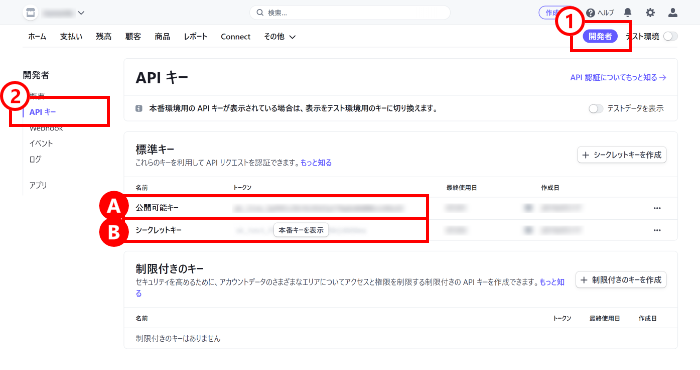
2.左サイドにある[APIキー]をクリックします。
上記のようなAPIキー画面が表示されますので、
- (A)公開可能キー
- (B)シークレットキー
を『コネクトさん』の管理画面のStripe決済連携設定画面に張り付けます。
シークレットキーについて
シークレットキーは、 一度しか表示されず、後で確認することができませんので、しっかりコピーしてください。
後で確認しようとしてもセキュリティ保護のために、「sk_live…bkbk」のように、省略して表示されます。
もし、コピーなどに失敗した場合は、以下の手順でキーの再作成をする必要があります。
- 更新したいキーの右に表示された「…」をクリック
- キーを取り消すを選択
- 古いキーの有効期限を選択し、パスワード認証を行う
- 新しいキーが発行されます
※キーを更新する場合には、以前のキーが使用できなくなることにご留意ください。
実際の決済を行う前にテスト決済を必ず行ってください。
『コネクトさん』管理画面にAPIキーを設定する
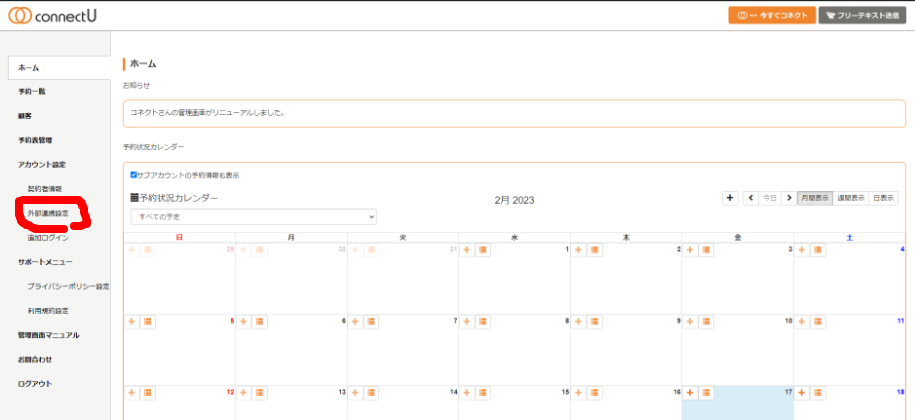
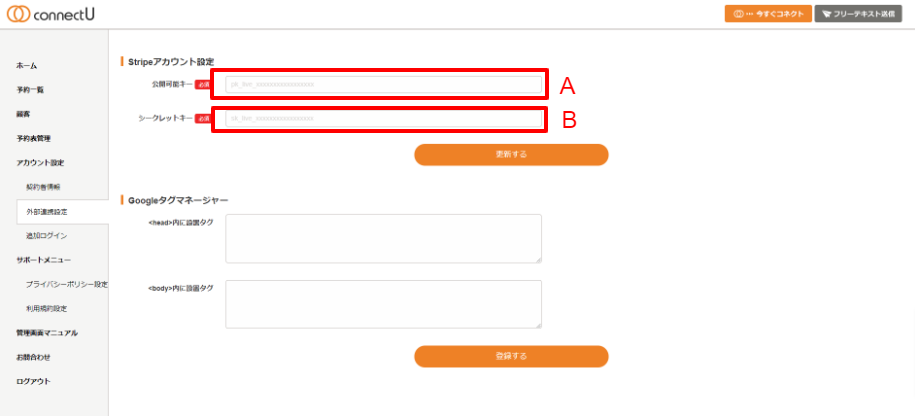
Stripe管理画面でコピーした本番用キーの (A)公開可能キー(B)シークレットキー を貼り付けます
JCBブランドの審査について
ここまで正常にStripeの登録が完了すると、クレジット・デビットカードブランドのVisa、MasterCard、American Expressが利用可能になります。
JCBブランドでの決済対応は、審査が別途行われるとのことです。
通常、Stripeの本番利用を開始後、自動的にJCBでの審査が開始され、状況はStripe管理画面の「設定」-「支払い方法」から確認できるとのことです。
詳しくはStripeのマニュアルページ「 日本アカウントにおける JCB カード決済有効化について」をご覧ください。
Stripeのご本人確認について
Stripeで決済された売上金を指定の銀行口座に振り込むには、その前に免許証やパスポートなどのコピーをアップロードして本人確認手続きが必要です。
Stripeからメールや管理画面で案内されますので、指示に従って本人確認をすませましょう。