

予約を確認する

予約は管理画面の『予約一覧』もしくは『予約状況カレンダー』で確認することができます。
1)予約一覧から確認する
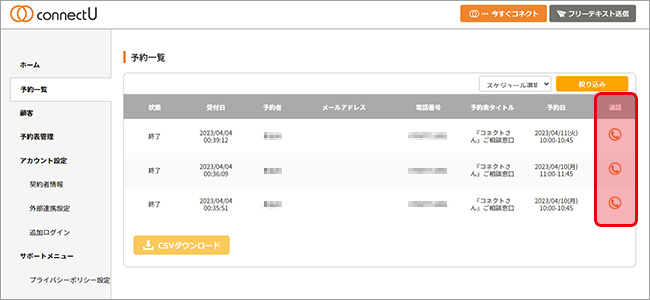
予約が入ると、予約一覧に表示されます。
予約時間に右列の通話ボタンを押すと、ユーザーへ「入室通知」が送信されます。
(※メールテンプレートで入室通知の設定をする必要があります)
予約の変更や予約の削除などを行う場合は、下の『2)予約状況カレンダーで確認する』を参照の上、変更を行ってください。
2)予約状況カレンダーで確認する
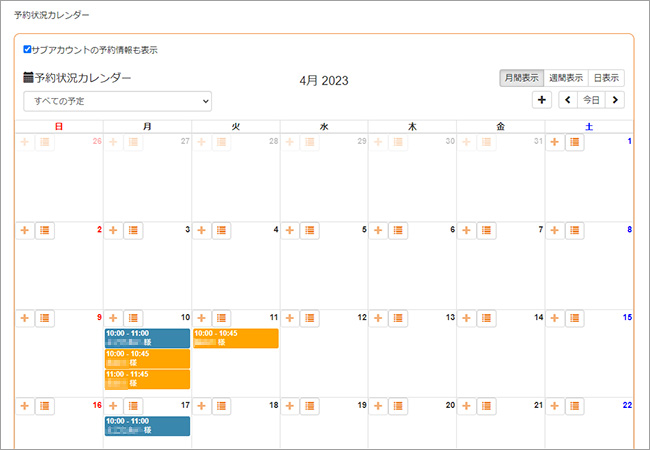
確認したい予約をクリックします。
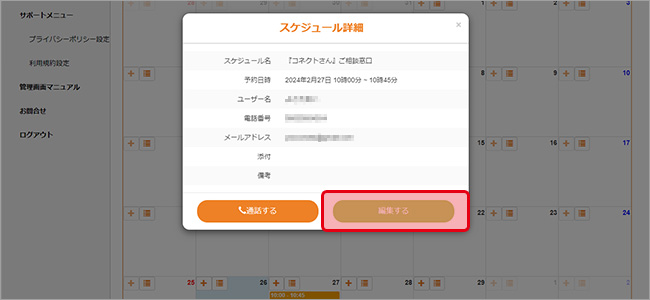
ポップアップで予約詳細が表示されます。
「編集する」ボタンをクリックすると、予約日時の変更や、予約の削除を行うことができます。
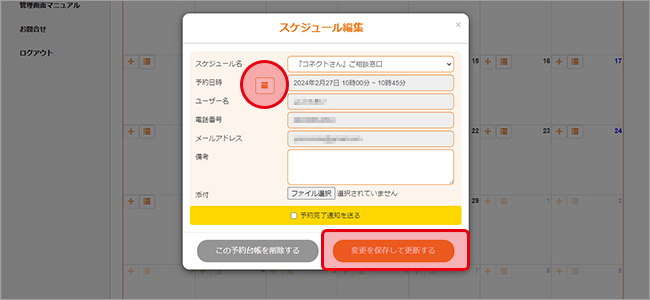
予約日時を変更する場合は、「予約日時」欄のカレンダーマークを押して表示されるスケジュールの中から、新たに予約したい日時を選択してください。
予約を変更して、更新をするときに変更したことをユーザーへ通知を送信するには、「予約完了通知を送る」にチェックを入れ、「変更を保存して更新する」ボタンを押してください。
予約を削除する場合は、「この予約台帳を削除する」ボタンを押してください。
ユーザーには削除をしたことは通知されません。
また一度削除をすると、この予約は復活させることが出来ませんのでご注意ください。
※テレビ電話はお互いがテレビ電話へ接続(通話ボタンを押す、接続URLをクリックする)ことで開始します。
会話が終了したら、通話終了ボタンを押して終了となります。
予約開始時間に自動的にテレビ電話がスタートしたり、予約終了時間にテレビ電話が自動的に終了するものではございませんのでご注意ください。


