LINE通知 設定方法(『コネクトさん』管理画面)

次に『コネクトさん』の管理画面でLINE通知連携設定を行います。
1)LINE通知をしたいスケジュール編集を開きます
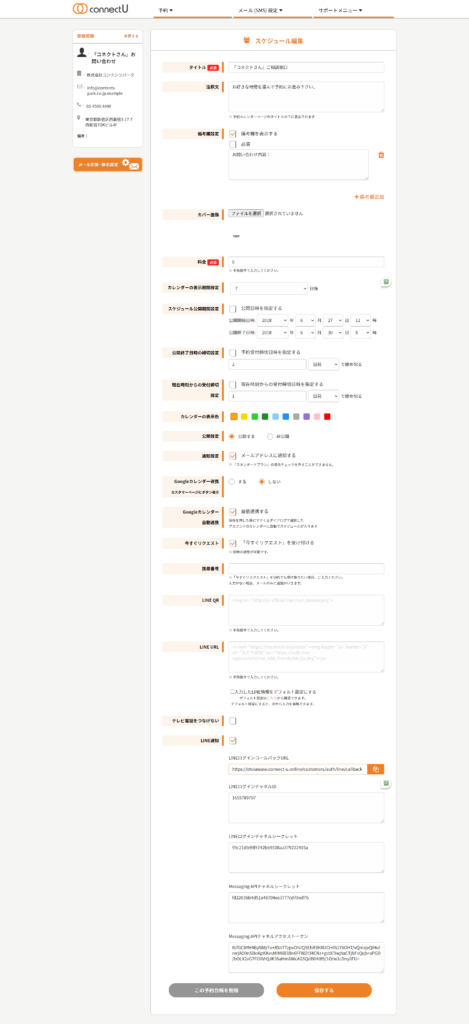
ページ下の「LINE通知」にチェックを入れます。
※「LINEログインコールバックURL」はコピーをしてLINE Developersコンソールの「LINEログイン設定」画面で「コールバックURL」に貼り付けます。
※「LINEログインチャネルID」はLINE Developersコンソールの「チャネル基本設定」内に記載されている「チャネルID」をコピーして貼り付けます。
※「LINEログインチャネルシークレット」はLINE Developersコンソールの「チャネル基本設定」内に記載されている「チャネルシークレット」をコピーして貼り付けます。
※「MessagingAPIチャネルアクセストークン」はLINE Developersコンソールの「MessagingAPI設定」内に記載されている「チャネルアクセストークン」をコピーして貼り付けます。
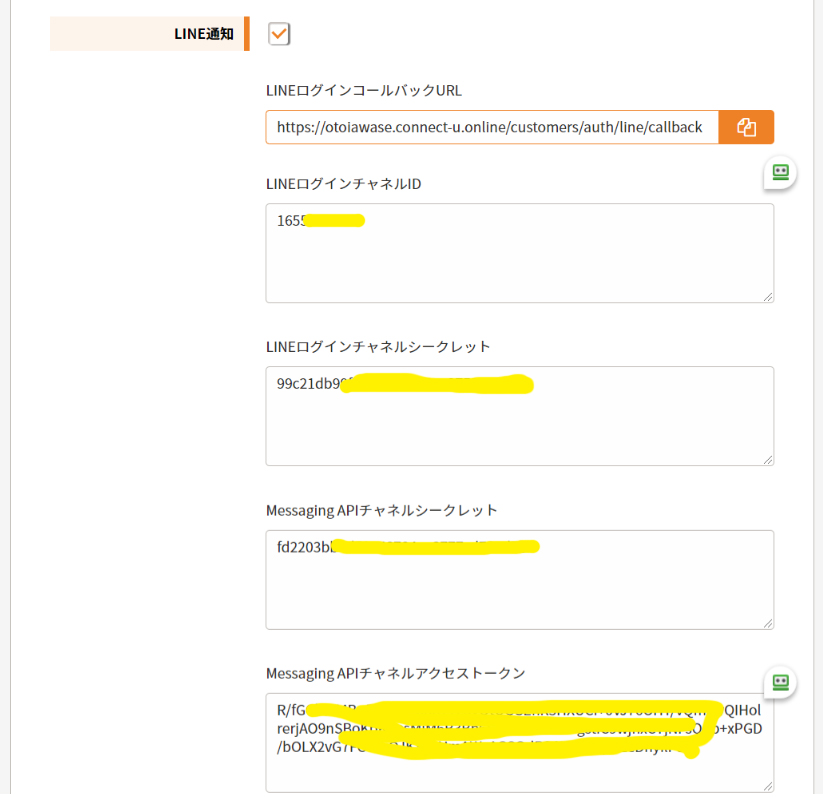
更新して、スケジュール編集ページでの設定は以上になります。
入力は下記を参考にしてください。
https://developers.line.biz/ja/docs/messaging-api/getting-started/