スケジュール設定例②

+(プラス)ボタンをクリックすると時間設定が増えます。
たとえば平日12時から13時までをお昼休憩時間としたい場合、 まず受付可能時間を10時〜12時に設定し、次に+ボタンをクリックして時間設定を増やし、13時~18時と設定します。
全ての入力が終わったら「更新する」ボタンを押します。
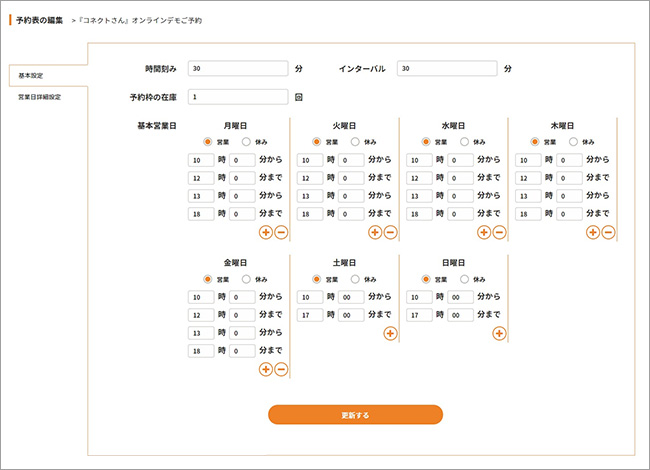
「営業日詳細設定」タブでスケジュールが表示されます。
受付を停止する時間には「×」が入ります。
曜日別に時間が設定され、毎週その設定が繰り返されます。
+(プラス)ボタンをクリックすると時間設定が増えます。
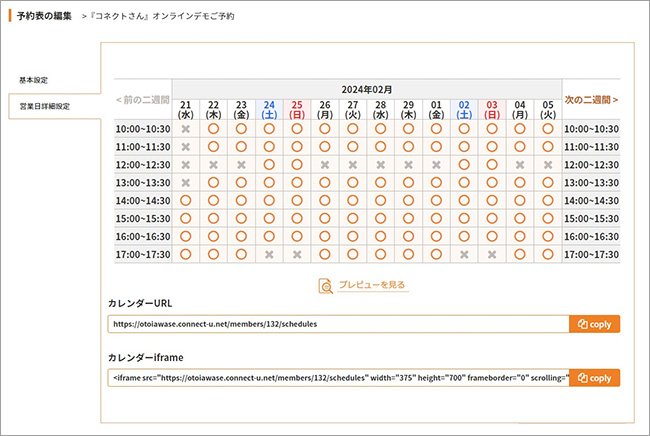
たとえば平日12時から13時までをお昼休憩時間としたい場合、 まず受付可能時間を10時〜12時に設定し、次に+ボタンをクリックして時間設定を増やし、13時~18時と設定します。
全ての入力が終わったら「更新する」ボタンを押します。
「営業日詳細設定」タブでスケジュールが表示されます。
受付を停止する時間には「×」が入ります。
曜日別に時間が設定され、毎週その設定が繰り返されます。

Copyright © 『コネクトさん』マニュアル All rights reserved.